

Importer un fichier GPX dans Google Maps semble direct, mais la procédure comporte plusieurs points de rupture qui font perdre la trace ou dégradent silencieusement les données. Comprendre ce qui se passe réellement lors de l’import – et ce qui ne se passe pas – change l’approche avant même d’ouvrir le navigateur.
Ce que Google Maps fait vraiment avec un fichier GPX
Google Maps standard ne permet pas d’importer directement un fichier GPX. L’outil dédié est Google My Maps, accessible via maps.google.com/maps/d, qui est distinct de l’application de navigation habituelle. Cette confusion entre les deux services est la première source d’erreur.
Une fois le fichier importé dans My Maps, la trace s’affiche comme une ligne sur la carte. Mais cette ligne est une représentation visuelle, pas un itinéraire de navigation. Google Maps peut calculer un trajet différent si on l’utilise ensuite pour se guider, en ignorant la géométrie exacte du GPX. Il faut comparer la trace importée à l’itinéraire proposé avant de partir.
Autre point à anticiper : un fichier GPX peut contenir plusieurs segments, créés par des interruptions d’enregistrement GPS. Après import, ces segments apparaissent comme des tracés distincts dans My Maps. Une trace qui semble coupée ou morcelée n’est pas forcément corrompue – elle reflète la structure interne du fichier.
Problèmes d’import GPX liés au navigateur et au format
Un bug documenté dans les forums Google affecte Chrome : l’import de fichiers .gpx peut échouer silencieusement avec ce navigateur, alors qu’il fonctionne correctement sous Firefox. Si l’import ne répond pas ou semble bloqué, changer de navigateur est la première vérification à effectuer, avant de chercher un problème dans le fichier lui-même.
Le format KML est le format natif de Google. Un fichier GPX est accepté par My Maps, mais la conversion interne peut ne pas restituer toutes les données. Les informations d’altitude et d’horodatage présentes dans le GPX original ne sont pas garanties dans l’affichage My Maps. Conserver le fichier source permet de vérifier ces données après import.
Pour les utilisateurs qui travaillent régulièrement avec des traces, convertir le GPX en KML avant l’import via un outil comme gpx2kml.com donne un contrôle plus direct sur le résultat. Le KML s’importe dans My Maps avec le même processus, mais avec un comportement plus prévisible.
Limites de Google My Maps qui font perdre des données de trace
La taille du fichier n’est pas le seul facteur limitant lors d’un import. My Maps applique des contraintes sur le nombre de points contenus dans les lignes et formes d’une carte. Un fichier volumineux avec une densité de points élevée peut être accepté à l’import, mais la trace affichée sera simplifiée sans avertissement visible.
Voici les points à vérifier avant et après chaque import :
- La trace s’affiche-t-elle en un seul segment ou en plusieurs tronçons distincts ? Si elle est morcelée, le fichier GPX contient probablement plusieurs segments enregistrés séparément.
- La géométrie correspond-elle au parcours d’origine ? Zoomer sur les virages serrés ou les zones techniques permet de détecter une simplification des points.
- Les données d’altitude et de temps sont-elles accessibles ? Dans My Maps, cliquer sur la trace ne restitue généralement pas ces informations. Le fichier GPX original reste la référence.
- La trace reste-t-elle visible sur mobile ? My Maps sur smartphone a un comportement distinct de la version bureau ; une trace correctement importée sur ordinateur peut ne pas s’afficher de la même façon sur l’application mobile.
Accès mobile et synchronisation : ce qui change entre bureau et smartphone
L’application Google Maps sur Android et iOS ne permet pas d’importer directement un fichier GPX. Le seul chemin passe par la création ou l’import sur la version bureau de My Maps, puis l’accès à la carte depuis l’application mobile via l’onglet « Vos adresses » > « Cartes ».
Cette distinction bureau/mobile crée un décalage fréquent : une trace importée sur ordinateur n’est pas automatiquement disponible pour la navigation offline sur smartphone. My Maps affiche la trace sur mobile si la connexion est active, mais n’intègre pas la trace dans la navigation GPS de Google Maps comme le feraient des applications dédiées comme OsmAnd ou Komoot.
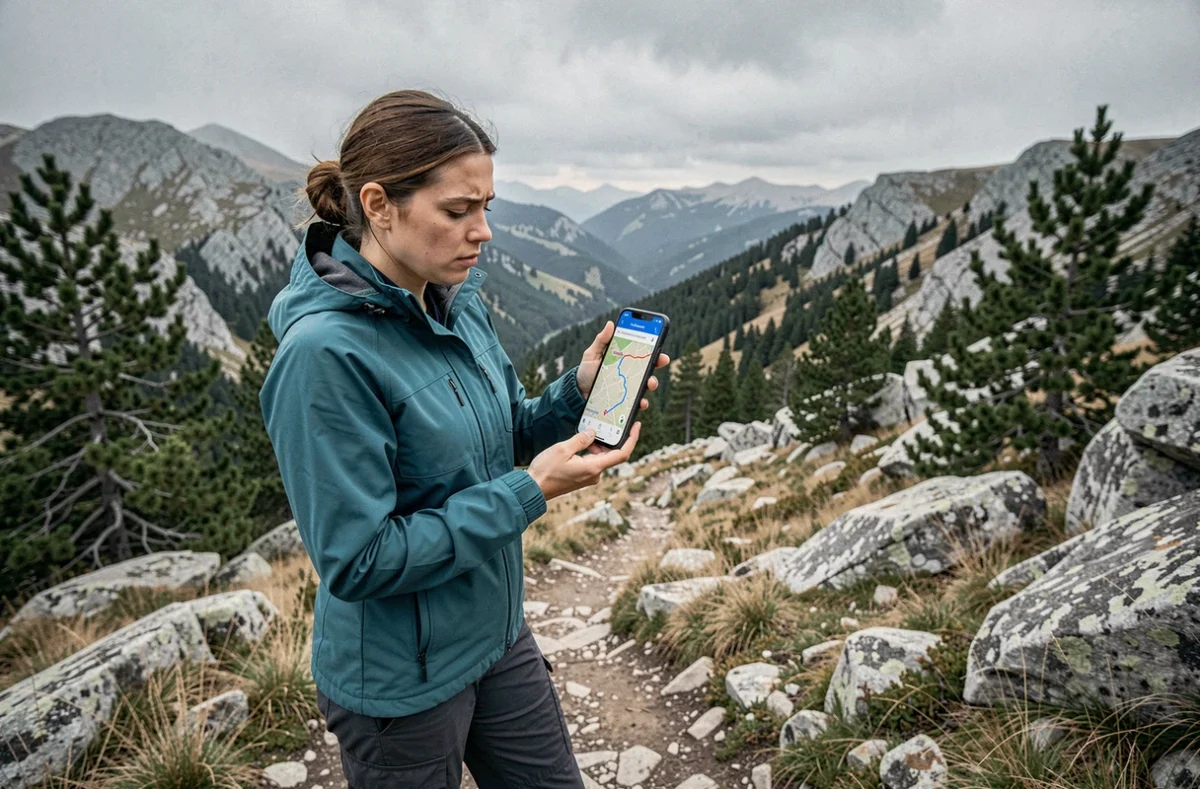
Pour une utilisation terrain, ce point est structurant. Si l’objectif est de suivre exactement le tracé GPX pendant l’activité – randonnée, vélo, trail – Google My Maps remplit une fonction de consultation, pas de guidage pas à pas.
Tableau comparatif : import GPX selon le contexte d’utilisation
| Contexte | Outil recommandé | Données GPX conservées | Navigation sur trace possible |
|---|---|---|---|
| Visualisation bureau | Google My Maps | Géométrie (partielle selon densité de points) | Non |
| Consultation mobile | My Maps via appli Google Maps | Géométrie visible si connexion active | Non |
| Navigation terrain suivant la trace | OsmAnd, Komoot, Garmin | Altitude, temps, segments | Oui |
| Partage de parcours avec tiers | My Maps (lien partageable) ou KML | Géométrie | Non |
Ce tableau part des données disponibles dans les sources citées. Les applications tierces mentionnées sont référencées dans les sources du contexte de recherche.
L’import GPX dans Google Maps reste utile pour visualiser et partager un parcours, à condition de ne pas attendre de cette visualisation qu’elle remplace un fichier source intact ou une application de navigation dédiée. Garder le fichier GPX original est la seule garantie de pouvoir accéder aux données complètes – altitude, horodatage, segments – que My Maps ne restitue pas systématiquement.