
On installe Windows, on voit le bouclier vert dans la barre des tâches, et on passe à autre chose. Le problème, c’est que Windows Defender gratuit ne protège pleinement que si plusieurs réglages sont activés manuellement. L’antivirus tourne, mais les couches de protection supplémentaires (règles de réduction de surface d’attaque, anti-phishing dans le navigateur, isolation des processus) restent souvent en configuration par défaut, c’est-à-dire partiellement désactivées.
Règles ASR sur Windows Defender : la protection que personne ne vérifie
La plupart des check-lists « sécurité PC » se concentrent sur l’analyse antivirus manuelle. On lance un scan rapide, on regarde si des menaces apparaissent, et on referme la fenêtre. Les règles ASR (Attack Surface Reduction) sont pourtant accessibles sur les éditions grand public de Windows, y compris Windows 11 Home, et elles changent radicalement le niveau de protection.
Ces règles bloquent des comportements précis utilisés par les logiciels malveillants : exécution de scripts obfusqués, lancement de processus enfants depuis des applications Office, téléchargement de contenu exécutable par des macros. Ce ne sont pas des options réservées aux administrateurs réseau en entreprise.
Activer les règles ASR via PowerShell sur un PC personnel
Sur Windows 11 Home, la gestion centralisée et le reporting sont réservés aux éditions Pro et Enterprise. On peut malgré tout configurer les règles ASR localement via PowerShell. Ouvrez un terminal en administrateur, puis utilisez la commande Set-MpPreference avec l’identifiant de chaque règle et le mode souhaité (Block, Audit ou Warn).
Le mode Audit est un bon point de départ : il journalise les événements sans rien bloquer, ce qui permet de repérer d’éventuels faux positifs avant de passer en mode Block. Point à noter : depuis la version plateforme 4.18.26060 de Microsoft Defender, l’option Unblock d’une règle ASR en mode Warn exige une approbation administrateur. Si plusieurs personnes utilisent le PC, c’est une contrainte à anticiper.
- Règle « bloquer l’exécution de scripts potentiellement obfusqués » : cible les scripts PowerShell ou VBScript masqués, vecteur fréquent de ransomware.
- Règle « bloquer les processus enfants créés par les applications Office » : empêche un document Word piégé de lancer un exécutable en arrière-plan.
- Règle « bloquer le contenu exécutable téléchargé par les clients de messagerie et le webmail » : limite les pièces jointes malveillantes ouvertes directement depuis Outlook.
- Mode Audit d’abord, Block ensuite : cette approche progressive évite de casser un logiciel métier légitime.

Check-list Microsoft Defender gratuit : les réglages à vérifier maintenant
On a tendance à penser qu’un antivirus actif suffit. En pratique, plusieurs paramètres de Sécurité Windows méritent une vérification manuelle, parce qu’ils ne sont pas tous activés par défaut ou peuvent être désactivés par un logiciel tiers sans avertissement visible.
Protection en temps réel et protection cloud
Ouvrez Sécurité Windows, puis « Protection contre les virus et menaces ». Vérifiez que la protection en temps réel est bien activée. Certains logiciels (cracks, optimiseurs douteux) la désactivent silencieusement. La protection fournie par le cloud doit aussi être active : elle permet à Defender d’interroger les serveurs Microsoft pour identifier les menaces récentes avant même la mise à jour des définitions locales.
Envoi automatique d’échantillons et protection contre les falsifications
L’envoi automatique d’échantillons accélère la détection de nouveaux logiciels malveillants. La protection contre les falsifications (Tamper Protection) empêche un processus tiers de modifier les paramètres de Defender. Si cette option est désactivée, un malware déjà présent sur le système peut couper l’antivirus sans que l’utilisateur ne s’en aperçoive.
Accès contrôlé aux dossiers
Cette fonction bloque les modifications non autorisées dans les dossiers Documents, Images, Bureau et autres emplacements sensibles. C’est une barrière directe contre les ransomwares qui chiffrent les fichiers personnels. Elle est désactivée par défaut. Activez-la depuis « Protection contre les ransomwares » dans Sécurité Windows, puis ajoutez manuellement les applications légitimes qui ont besoin d’écrire dans ces dossiers.
Protection anti-phishing et navigation : ce que Defender couvre au-delà de l’antivirus
Windows Defender ne se limite pas à l’analyse de fichiers sur le disque. La protection anti-phishing intégrée à Microsoft Edge et à Windows SmartScreen filtre les URL malveillantes et les téléchargements suspects avant qu’ils n’atteignent le système. Si vous utilisez un autre navigateur, SmartScreen fonctionne quand même au niveau du système d’exploitation pour les fichiers téléchargés, mais la couverture anti-phishing navigateur est plus complète sous Edge.
Les retours varient sur l’efficacité de SmartScreen face aux campagnes de phishing les plus récentes. Microsoft a signalé une intensification des attaques ciblant les voyageurs et utilisant des techniques d’injection de prompt pour contourner les filtres automatiques. SmartScreen reste une première ligne de défense utile, mais on ne peut pas compter dessus comme unique rempart.
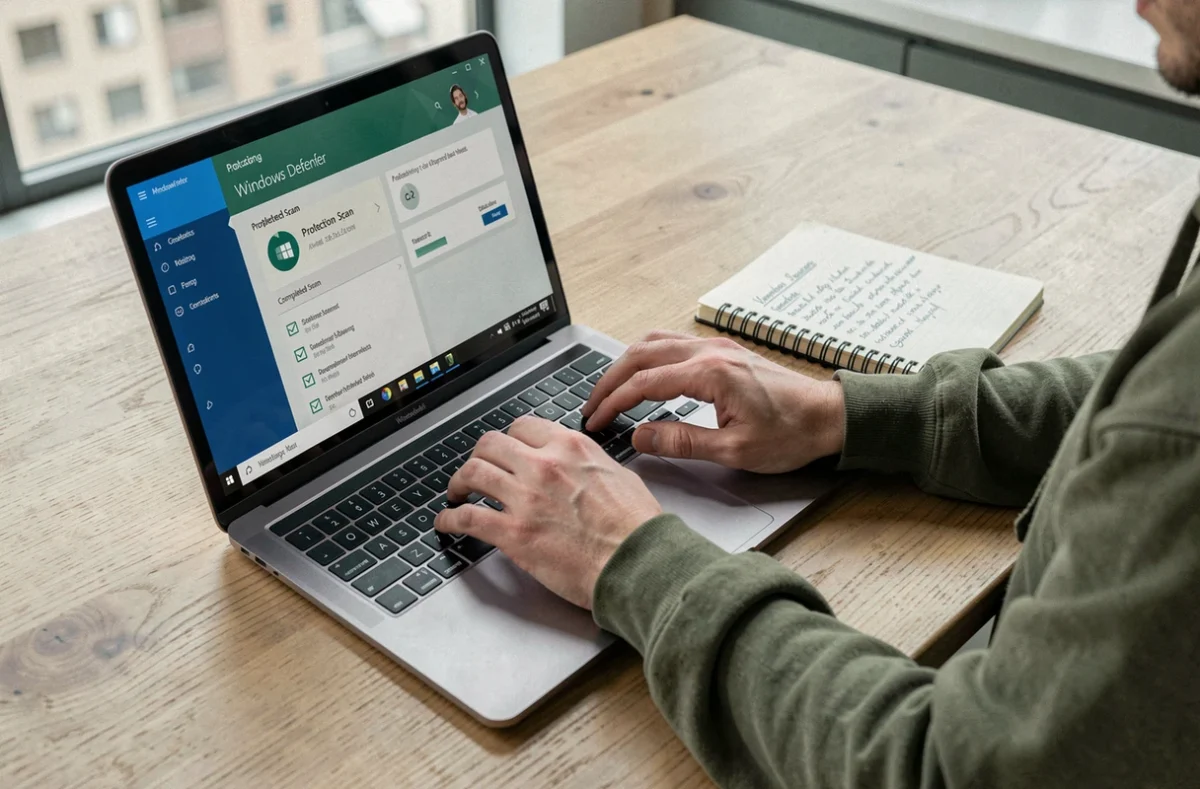
Vérifier que SmartScreen est actif
Dans Sécurité Windows, allez dans « Contrôle des applications et du navigateur », puis « Protection fondée sur la réputation ». Quatre options doivent être activées :
- Vérifier les applications et les fichiers : filtre les exécutables téléchargés.
- SmartScreen pour Microsoft Edge : bloque les sites de phishing connus.
- Blocage des applications potentiellement indésirables : cible les adwares et bundleware souvent installés avec des logiciels gratuits.
- SmartScreen pour les applications du Microsoft Store : vérifie le contenu téléchargé depuis le Store.
Analyse hors ligne Microsoft Defender : quand le scan classique ne suffit pas
Un scan rapide ou complet s’exécute pendant que Windows tourne. Certains logiciels malveillants se chargent avant le système d’exploitation ou se cachent dans des processus actifs que Defender ne peut pas modifier tant qu’ils tournent. L’analyse hors ligne (Microsoft Defender Offline) redémarre le PC dans un environnement minimal et scanne le disque avant le chargement de Windows.
Pour la lancer, ouvrez « Protection contre les virus et menaces », cliquez sur « Options d’analyse », sélectionnez « Analyse Microsoft Defender hors ligne » et validez. Le PC redémarre immédiatement. Prévoyez de sauvegarder votre travail avant de lancer cette analyse, car le redémarrage est instantané. Les résultats apparaissent dans l’historique de protection après le retour sous Windows.
Cette analyse est particulièrement utile quand on observe des symptômes persistants (ralentissements inexpliqués, processus inconnus dans le Gestionnaire des tâches, modifications de fichiers sans intervention) malgré un scan classique propre.
Un PC sous Windows Defender gratuit correctement configuré couvre l’antivirus temps réel, les règles ASR, le contrôle des dossiers contre les ransomwares, SmartScreen et l’analyse hors ligne. La différence entre un poste vulnérable et un poste bien protégé tient rarement à l’outil, mais presque toujours à ces réglages que personne ne va vérifier après l’installation.