
Le webmail 1&1 (désormais IONOS) permet de lire ses courriels depuis un navigateur, mais la consultation sur smartphone passe par un paramétrage IMAP ou POP dans une application de messagerie. Les serveurs de réception et d’envoi, les ports et le type de chiffrement doivent être renseignés manuellement si l’application ne reconnaît pas automatiquement le fournisseur. Ce guide détaille chaque réglage pour Android et iOS.
Protocole IMAP et serveurs IONOS : ce qu’il faut saisir
Avant d’ouvrir la moindre application, rassemblez trois informations : votre adresse e-mail complète (celle créée dans l’espace client IONOS), le mot de passe associé et le nom des serveurs. Sans ces éléments, la configuration échouera systématiquement.
Le protocole IMAP est recommandé plutôt que POP, car il synchronise les messages entre tous vos appareils. Supprimer un courriel sur le téléphone le supprime aussi sur le webmail, et inversement. POP télécharge les messages localement et peut provoquer des doublons ou des pertes si plusieurs appareils consultent le même compte.
Voici les paramètres techniques à reporter dans n’importe quelle application de messagerie :
- Serveur entrant (IMAP) : imap.ionos.fr, port 993, chiffrement SSL/TLS. Certaines applications demandent le type de sécurité sous l’intitulé « SSL » uniquement.
- Serveur sortant (SMTP) : smtp.ionos.fr, port 465 avec SSL/TLS. Si le port 465 est bloqué par votre opérateur mobile, utilisez le port 587 avec STARTTLS comme méthode de chiffrement.
- Authentification SMTP : activée, avec les mêmes identifiants (adresse e-mail complète et mot de passe) que pour le serveur entrant.
Le port 587 constitue une alternative fiable lorsque certains réseaux Wi-Fi d’entreprise ou hotspots publics filtrent le trafic sur le port 465. Si l’envoi de mails échoue alors que la réception fonctionne, c’est le premier réglage à vérifier.
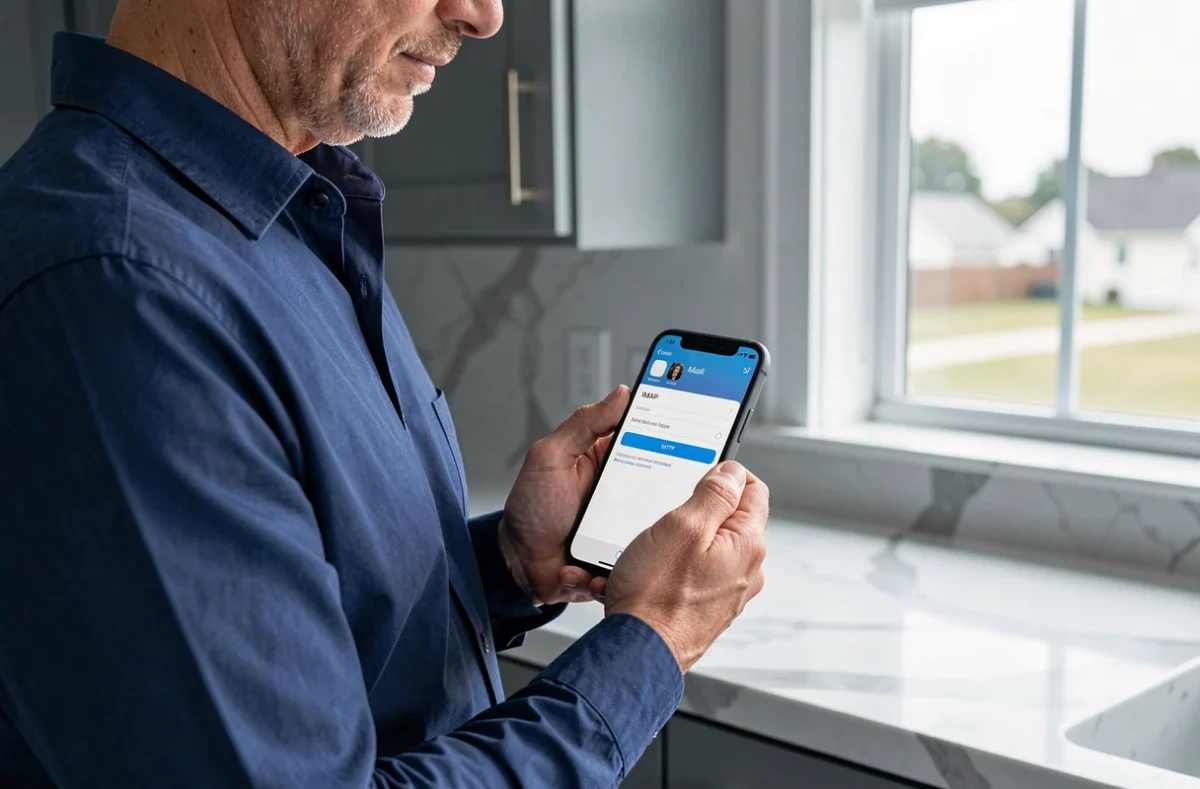
Configurer 1&1 webmail sur Android avec Gmail
Sur la plupart des smartphones Android récents, l’application Gmail a remplacé l’ancienne application « Email » native. C’est donc depuis Gmail que le paramétrage s’effectue dans la majorité des cas.
Accéder à l’ajout de compte
Ouvrez Gmail, touchez votre avatar en haut à droite, puis sélectionnez « Ajouter un autre compte ». Dans la liste des fournisseurs proposés, choisissez « Autre » (parfois intitulé « Personnel (IMAP) »). Ne sélectionnez pas « Outlook » ni « Yahoo », même si ces options apparaissent : elles appliquent des paramètres serveur incompatibles avec IONOS.
Renseigner les serveurs manuellement
Saisissez votre adresse e-mail IONOS puis touchez « Suivant ». Gmail tente parfois une détection automatique des serveurs. Si cette détection échoue, l’application bascule sur la saisie manuelle. Remplissez alors les champs serveur entrant et sortant avec les valeurs listées plus haut (imap.ionos.fr, port 993, puis smtp.ionos.fr, port 465 ou 587).
Le mot de passe à saisir est celui du compte mail IONOS, pas celui de l’espace client. Ces deux mots de passe sont distincts. Une confusion fréquente provoque des erreurs d’authentification en boucle.
Une fois les champs validés, Gmail synchronise la boîte de réception. Le premier chargement peut prendre quelques minutes selon le volume de courriels stockés sur le serveur.
Paramétrage de 1&1 mail sur iPhone et iPad (iOS)
Sur iOS, l’application Mail intégrée gère nativement les comptes IMAP tiers. Le chemin d’accès aux réglages a changé sur les versions récentes du système.
Trouver le bon menu selon votre version d’iOS
Sur iOS 17 et versions antérieures, le parcours classique reste « Réglages > Mail > Comptes > Ajouter un compte ». Sur iOS 18 et versions ultérieures, Apple a déplacé ce menu sous « Réglages > Apps > Mail > Mail Accounts ». Les guides publiés avant cette mise à jour indiquent l’ancien chemin, ce qui peut désorienter.
Dans les deux cas, touchez « Autre » puis « Ajouter un compte Mail ». Ne choisissez pas les raccourcis Google, Yahoo ou Outlook proposés en haut de l’écran.
Saisie des paramètres serveur sur iOS
Renseignez votre nom (affiché dans les courriels envoyés), l’adresse e-mail IONOS, le mot de passe et une description libre. Touchez « Suivant ». iOS tente une configuration automatique. Si elle échoue, l’application affiche les champs de saisie manuelle.
Sous « Serveur de réception », entrez imap.ionos.fr. Sous « Serveur d’envoi », entrez smtp.ionos.fr. Laissez le nom d’utilisateur sur l’adresse e-mail complète. Activez SSL pour les deux serveurs et renseignez les ports 993 (réception) et 465 (envoi).
Apple propose parfois une sélection automatique du fournisseur via une liste intégrée. Si IONOS apparaît dans cette liste, la configuration se simplifie, mais vérifiez tout de même que les ports et le chiffrement correspondent aux valeurs attendues.
Résoudre les erreurs de connexion 1&1 webmail sur mobile
Deux problèmes reviennent systématiquement après un paramétrage sur smartphone, quel que soit le système.
Le premier est le rejet de l’authentification SMTP. L’envoi échoue avec un message du type « Impossible de se connecter au serveur » ou « Identifiants incorrects ». Vérifiez que l’authentification SMTP est bien activée (certaines applications la désactivent par défaut) et que le couple identifiant/mot de passe est identique à celui du serveur entrant.
Le second problème concerne le blocage du port 465 sur certains réseaux. Les pare-feu de réseaux d’entreprise ou de co-working bloquent parfois ce port. Passez au port 587 avec STARTTLS. Sur Gmail Android, ce réglage se trouve dans les paramètres du compte, section « Serveur sortant ». Sur iOS, touchez le compte dans les réglages Mail, puis « Avancé ».
Si la réception fonctionne mais que les dossiers (Envoyés, Brouillons, Corbeille) ne se synchronisent pas, vérifiez le mappage des dossiers IMAP dans les réglages avancés de l’application. Certains clients de messagerie créent leurs propres dossiers locaux au lieu d’utiliser ceux du serveur IONOS.
IMAP, SSL, STARTTLS : choisir le bon chiffrement pour sa messagerie IONOS
SSL/TLS et STARTTLS assurent tous deux le chiffrement de la connexion entre le smartphone et le serveur, mais ils fonctionnent différemment. SSL/TLS établit une connexion chiffrée dès le départ sur un port dédié (993 pour IMAP, 465 pour SMTP). STARTTLS démarre sur une connexion non chiffrée puis bascule vers le chiffrement, généralement sur le port 587.
En pratique, les deux méthodes offrent un niveau de sécurité comparable pour un usage courant. Le choix dépend surtout du port accessible depuis votre réseau. Privilégiez SSL/TLS sur les ports 993 et 465 par défaut, et basculez vers STARTTLS sur le port 587 uniquement si le port 465 est filtré.
Ne désactivez jamais le chiffrement pour résoudre un problème de connexion. Un compte mail configuré sans SSL transite en clair, identifiants compris, ce qui expose la boîte de réception à toute interception sur un réseau Wi-Fi public.