
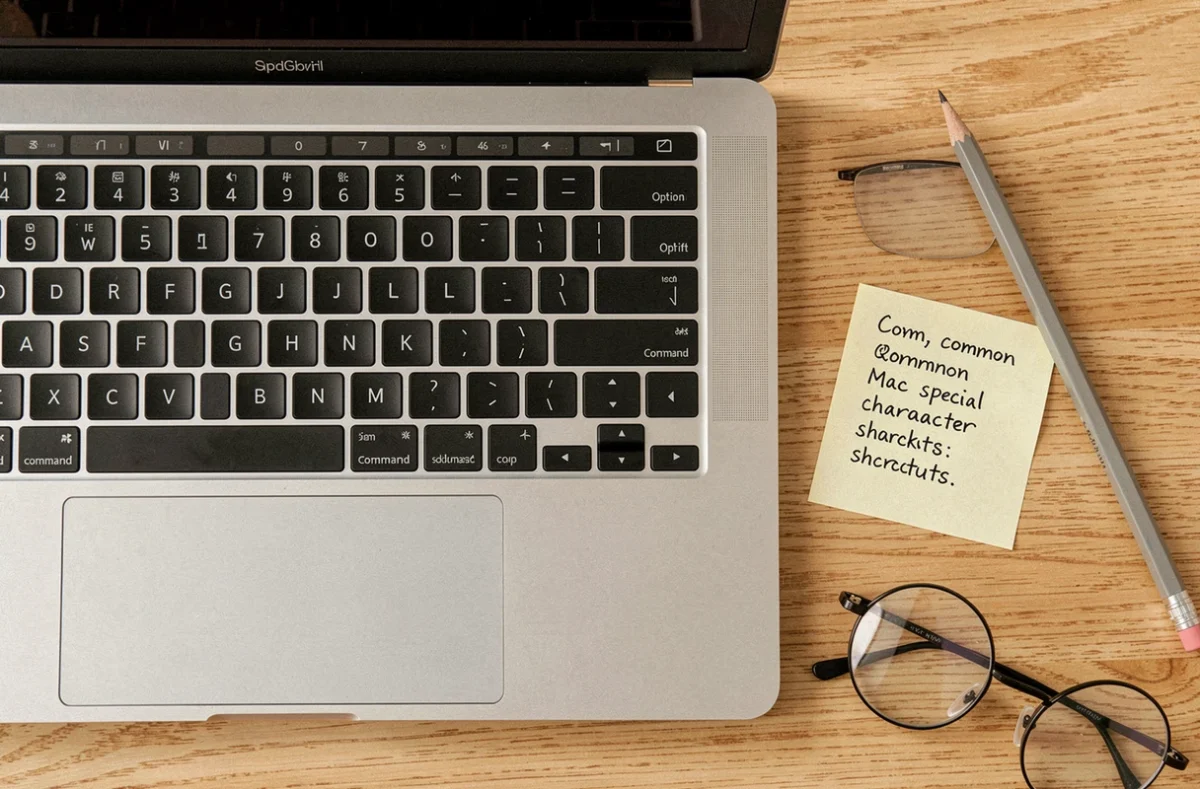
On tape un texte, on a besoin d’un crochet ouvrant ou d’un tilde, et on se retrouve à chercher pendant trente secondes sur le clavier du Mac. Le problème ne vient pas d’un manque de touches : macOS empile plusieurs couches de caractères sous chaque touche physique, accessibles via Shift, Option et Option + Shift. Encore faut-il savoir laquelle activer, et comment visualiser ce qui se cache derrière.
Appui prolongé ou répétition de touche : un réglage qui change tout sur macOS
Avant de parler de Shift ou d’Option, il y a un comportement de base que beaucoup ignorent. Depuis macOS Ventura puis Sonoma, l’appui prolongé sur une lettre affiche un menu d’accents et de variantes (é, ê, ë, etc.) au lieu de répéter la lettre en continu. C’est pratique pour la saisie de texte courant.
En revanche, si on code ou si on joue, cette fonctionnalité devient un frein. On veut maintenir une touche enfoncée et obtenir la répétition rapide, pas un menu flottant.
Pour basculer entre les deux modes, on passe par le Terminal avec la commande :
defaults write -g ApplePressAndHoldEnabled -bool false
Remettre true à la place de false réactive le menu d’accents. Un redémarrage de l’application concernée suffit pour appliquer le changement. Ce réglage n’apparaît pas dans les préférences graphiques de macOS, d’où le fait qu’il passe souvent inaperçu.

Shift clavier Mac : ce qu’il déverrouille au-delà des majuscules
La touche Shift (notée ⇧ sur les claviers Apple) ne sert pas uniquement à passer en majuscule. Sur un clavier AZERTY français, elle donne accès aux caractères sérigraphiés en haut de chaque touche : les chiffres 1 à 0, le point, le slash, le signe plus, etc.
Là où ça devient moins évident, c’est que Shift combiné avec Option ouvre une troisième couche de symboles. Par exemple, Option + Shift + L produit le pipe (|) sur un clavier AZERTY Mac, et Option + Shift + ( donne l’accolade ouvrante sur certaines dispositions. Ces combinaisons ne sont indiquées nulle part sur les touches physiques.
Raccourcis Shift + Option les plus utiles en AZERTY
- Option + Shift + L : le pipe |, utilisé en programmation et dans le Terminal pour chaîner des commandes
- Option + Shift + N : le tilde ~, nécessaire pour accéder au répertoire utilisateur dans le Terminal
- Option + Shift + parenthèses : accolades { }, nécessaires en développement (JavaScript, Python, CSS)
Retenir ces trois combinaisons couvre la majorité des situations où l’on bloque sur un caractère introuvable.
Visualiseur de clavier macOS : voir les couches cachées en temps réel
Plutôt que de mémoriser toutes les combinaisons, on peut activer le visualiseur de clavier. C’est l’outil natif de macOS qui affiche un clavier virtuel à l’écran et montre en temps réel quel caractère produit chaque touche quand on maintient Shift, Option ou les deux.
Sur macOS Ventura et Sonoma, l’accès a changé par rapport aux versions précédentes. On passe désormais par Réglages Système, puis Clavier, puis Texte et saisie. Il faut cliquer sur « Modifier », puis cocher l’option « Afficher le menu de saisie dans la barre de menus ».
Une fois activé, une icône apparaît dans la barre de menus (en haut à droite). En cliquant dessus, on sélectionne « Afficher le visualiseur de clavier ». Le clavier virtuel s’affiche à l’écran.
Comment explorer chaque couche de caractères
Le visualiseur réagit aux touches de modification en temps réel. En maintenant Option enfoncé, toutes les touches du clavier virtuel changent pour afficher les symboles de la couche Option. En ajoutant Shift, on passe à la couche Option + Shift. C’est la méthode la plus fiable pour trouver un caractère sans chercher sur le web.
Les touches surlignées en orange dans le visualiseur indiquent les touches mortes : elles ne produisent rien seules, mais modifient le caractère suivant (accent grave, tréma, accent circonflexe). On appuie sur la touche morte, puis sur la lettre cible.
Visualiseur de caractères macOS : symboles Unicode et glyphes rares
Pour les symboles qui ne figurent sur aucune couche du clavier (flèches typographiques, symboles mathématiques, lettres grecques, devises étrangères), macOS intègre un outil distinct : le visualiseur de caractères.
On l’ouvre avec le raccourci Ctrl + Cmd + Espace. Une petite fenêtre apparaît avec des emojis par défaut. En cliquant sur l’icône en haut à droite, on bascule vers la version étendue, qui donne accès à l’ensemble du catalogue Unicode.
- La barre de recherche accepte des descriptions en français : taper « flèche droite » ou « signe euro » affiche directement les résultats pertinents
- La section « Utilisés récemment » garde en mémoire les symboles déjà insérés, ce qui accélère la saisie répétitive
- On peut ajouter des favoris pour les caractères qu’on utilise régulièrement dans un contexte professionnel (PDF, formules, langues étrangères)
Ce visualiseur fonctionne dans toutes les applications compatibles avec la saisie de texte sous macOS. Il ne remplace pas les raccourcis clavier pour les symboles courants, mais il couvre les cas où aucune combinaison Shift ou Option ne suffit.
Disposition QWERTY et claviers externes : les pièges à connaître
Sur un Mac configuré en AZERTY, brancher un clavier externe QWERTY (ou passer à une disposition anglaise dans les réglages) change la position de la majorité des caractères spéciaux. Le @ passe de sa position AZERTY (touche 0) à Shift + 2. Les accolades deviennent Shift + [ et Shift + ].
Le visualiseur de clavier reste le meilleur allié dans cette situation : il s’adapte automatiquement à la disposition active. Si on alterne entre AZERTY et QWERTY (ce qui arrive fréquemment quand on utilise un MacBook avec un clavier externe), ajouter les deux dispositions dans Réglages Système permet de basculer via la barre de menus.
Les retours varient sur ce point, mais certains utilisateurs signalent que le raccourci Ctrl + Espace (ou Globe + Espace sur les claviers récents) pour changer de disposition ne fonctionne pas toujours immédiatement après l’ajout d’une nouvelle langue. Un redémarrage de la session règle généralement le problème.
La touche Shift sur Mac fait bien plus que produire des majuscules. Combinée à Option, elle déverrouille une couche entière de symboles invisibles sur le clavier physique. Activer le visualiseur de clavier dans la barre de menus reste le geste le plus rentable : on arrête de deviner et on voit, touche par touche, ce que chaque combinaison produit réellement.