
L’import GPX dans Google Maps repose sur un détail que les tutoriels classiques omettent presque systématiquement : on n’importe pas dans Google Maps, mais dans Google My Maps, un service distinct. Cette différence conditionne tout le reste – ce qu’on peut afficher, naviguer, et consulter sans réseau. Comprendre la distinction entre ces deux outils avant de commencer évite la plupart des échecs d’import.
Google Maps vs Google My Maps : deux outils, deux logiques d’import GPX
Google Maps et Google My Maps partagent le même fond de carte, mais leurs fonctions divergent radicalement. Google Maps est une application de navigation en temps réel. Google My Maps est un éditeur de cartes personnalisées, accessible depuis un navigateur à l’adresse google.com/maps/d.
L’import d’un fichier GPX se fait exclusivement dans Google My Maps, et uniquement depuis un ordinateur. L’application mobile Google Maps ne propose pas de fonction d’import de fichier GPX en natif.
| Critère | Google Maps | Google My Maps |
|---|---|---|
| Import GPX direct | Non | Oui (via ordinateur) |
| Navigation sur le tracé | Non – calcule son propre itinéraire | Non – affichage uniquement |
| Disponibilité hors connexion | Partielle (zones téléchargées) | Non |
| Limite de lignes par fichier | – | 2 000 lignes par fichier importé |
| Consultation mobile | Via cartes enregistrées | Via l’onglet « Cartes » dans Maps |
La limite de 2 000 lignes par fichier importé dans My Maps est rarement mentionnée dans les guides pas à pas. Un tracé de longue distance ou un GPX très dense peut dépasser ce seuil et provoquer un échec d’import silencieux. Découper le fichier en segments résout ce problème.
Importer un fichier GPX dans Google My Maps sur ordinateur : les étapes
La procédure complète se déroule depuis un navigateur web. Un compte Google est requis.
- Ouvrez google.com/maps/d et cliquez sur « Créer une nouvelle carte ». Une fenêtre s’ouvre avec une couche vide intitulée « Calque sans titre ».
- Dans le panneau de gauche, cliquez sur « Importer » sous le nom du calque. Une fenêtre de sélection de fichier apparaît. Faites glisser votre fichier GPX ou sélectionnez-le depuis votre stockage local. Les formats KML et KMZ sont également acceptés.
- Une fois importé, le tracé s’affiche sur la carte. Nommez la carte et sauvegardez. Elle est automatiquement associée à votre compte Google.
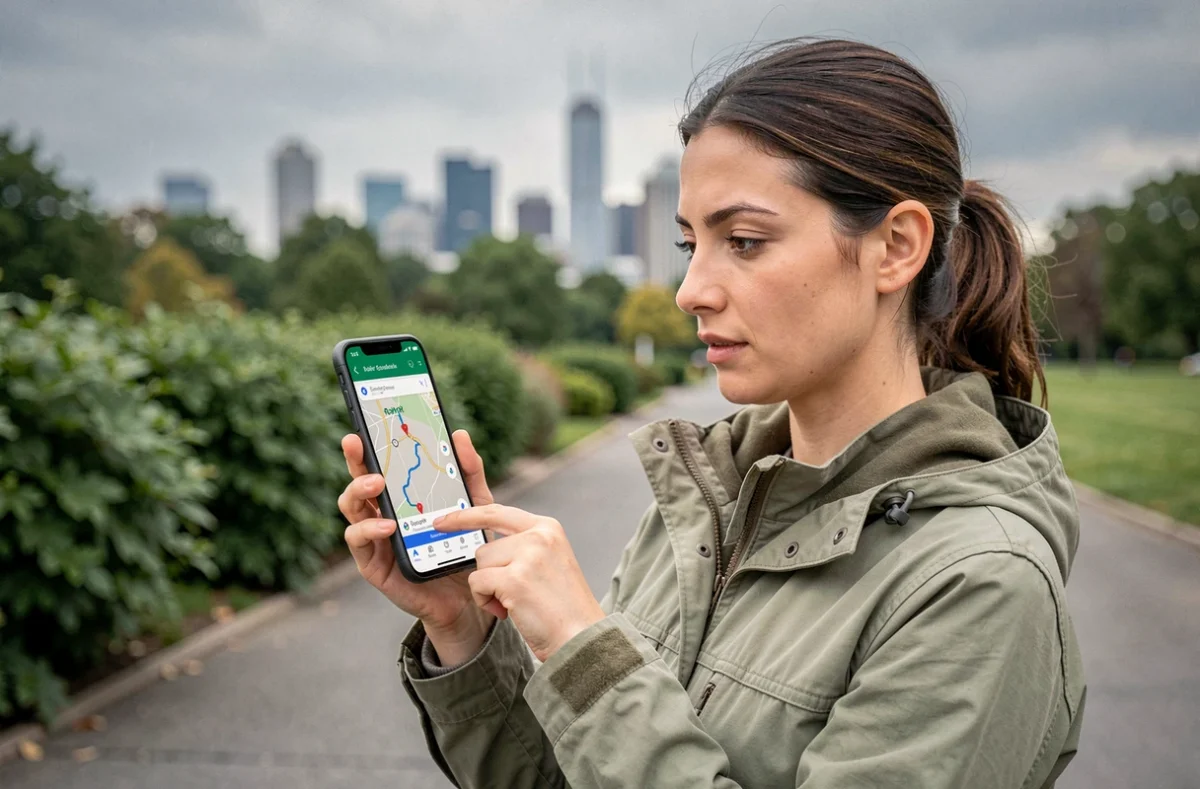
Pour consulter la carte sur mobile, ouvrez l’application Google Maps avec le même compte, appuyez sur l’icône de profil, puis accédez à « Vos adresses » et sélectionnez l’onglet « Cartes ». La carte My Maps apparaît dans la liste.
Ce que Google My Maps ne permet pas de faire avec un tracé GPX
Afficher un tracé GPX ne revient pas à naviguer dessus. Google Maps calcule son propre itinéraire routier lorsqu’on lance une navigation depuis une carte My Maps : il ne suit pas le tracé importé. Sur un sentier de randonnée, une piste gravel ou un chemin forestier, l’écart peut être considérable.
Deuxième limite : les cartes My Maps ne sont pas disponibles hors connexion. Télécharger une zone dans Google Maps ne rend pas la trace importée accessible sans réseau. Les deux fonctions sont indépendantes.
Pour certains usages dans Google Earth, une conversion du fichier GPX en KML ou KMZ est nécessaire. Cette conversion peut ne pas conserver toutes les informations temporelles ou les attributs du fichier d’origine. Garder le fichier GPX source permet de tester plusieurs solutions sans perte de données.
Suivre un GPX sans réseau : alternatives à Google Maps
C’est le cas d’usage que Google Maps ne couvre pas : une trace à suivre sur le terrain, sans connexion mobile. Afficher le tracé dans My Maps depuis la ville ne suffit pas si le secteur est en zone blanche.
Des applications comme OsmAnd ou Organic Maps permettent l’import GPX direct avec navigation hors connexion. Ces deux outils reposent sur les données OpenStreetMap téléchargeables par région. OsmAnd propose une navigation qui suit le tracé importé, avec guidage vocal sur sentiers et chemins non routiers. Organic Maps offre une interface plus simple, adaptée à la randonnée et au vélo.
- OsmAnd : import GPX natif, navigation hors connexion sur tracé, cartes téléchargeables par pays ou région, disponible sur Android et iOS.
- Organic Maps : import GPX, affichage hors connexion, interface simplifiée, sans publicité ni collecte de données, disponible sur Android et iOS.
Ces applications ne remplacent pas Google Maps pour la navigation urbaine ou routière, mais elles répondent précisément au besoin que My Maps ne couvre pas : suivre une trace sur le terrain sans dépendre d’une connexion.
Import GPX sur mobile : limites de l’application Google Maps native
L’application Google Maps sur Android et iPhone ne propose pas de bouton « importer un fichier GPX ». Cette fonction n’existe pas dans l’interface mobile. La seule voie mobile passe par My Maps créé sur ordinateur, puis consulté dans l’onglet « Cartes » de l’application.
Sur Android, certains gestionnaires de fichiers permettent d’ouvrir un GPX directement avec une application tierce compatible, sans passer par Google Maps. Sur iPhone, l’application Fichiers joue ce rôle d’intermédiaire pour transférer un GPX vers une application comme OsmAnd.
Le format GPX reste lisible par un grand nombre d’applications cartographiques. Si Google My Maps constitue une solution pratique pour visualiser rapidement une trace depuis un compte existant, il ne couvre qu’une partie des usages réels – notamment ceux qui impliquent une navigation active ou une consultation sans réseau.