

NbLettre est un complément gratuit pour Excel : un fichier de macro qui ajoute une fonction du type =NbLettre(A1) pour transformer « 125,50 » en « cent vingt-cinq euros et cinquante centimes ». Excel ne propose pas cette conversion de série, d’où l’intérêt de télécharger NbLettre. Le complément s’installe en quelques minutes depuis les options d’Excel, à condition de partir d’un fichier de source fiable.
NbLettre, la fonction qui écrit un nombre en toutes lettres dans Excel
Le complément ajoute une fonction que l’on utilise comme n’importe quelle formule. Elle lit le contenu d’une cellule et renvoie le montant écrit en français, avec les mots « euros » et « centimes ». Vous la retrouvez parfois sous le nom ConvNumberLetter, selon la version du fichier.
Elle sert surtout aux documents où le montant doit figurer deux fois : factures, devis, reçus ou chèques. Taper la somme à la main expose à des erreurs d’accord, alors qu’une formule suit automatiquement la valeur du total. Si vous voulez aller plus loin dans l’automatisation d’Excel avec du VBA, NbLettre en est un bon exemple concret.
Où télécharger NbLettre gratuitement sans risque
Un complément Excel est un fichier de macro, donc du code qui s’exécute sur votre poste. Le choix de la source compte autant que le fichier lui-même.
Quelques critères permettent de trier les propositions :
- Le téléchargement doit livrer un simple fichier de complément (extension .xla ou .xlam), pas un programme d’installation.
- Un fichier .exe, un installateur tiers ou une barre d’outils proposée en plus sont des signaux d’alerte.
- Le site doit présenter l’auteur du complément et son mode d’emploi, pas seulement un bouton de téléchargement.
Avant toute ouverture, analysez le fichier avec votre antivirus. Notre liste pour vérifier la sécurité de son PC détaille les réglages utiles.
Installer et activer le complément dans Excel
Enregistrez d’abord le fichier dans un dossier stable, par exemple un dossier dédié aux compléments, car Excel le recharge à chaque démarrage depuis cet emplacement. Si Windows signale que le fichier provient d’Internet, ouvrez ses propriétés et débloquez-le avant de continuer.
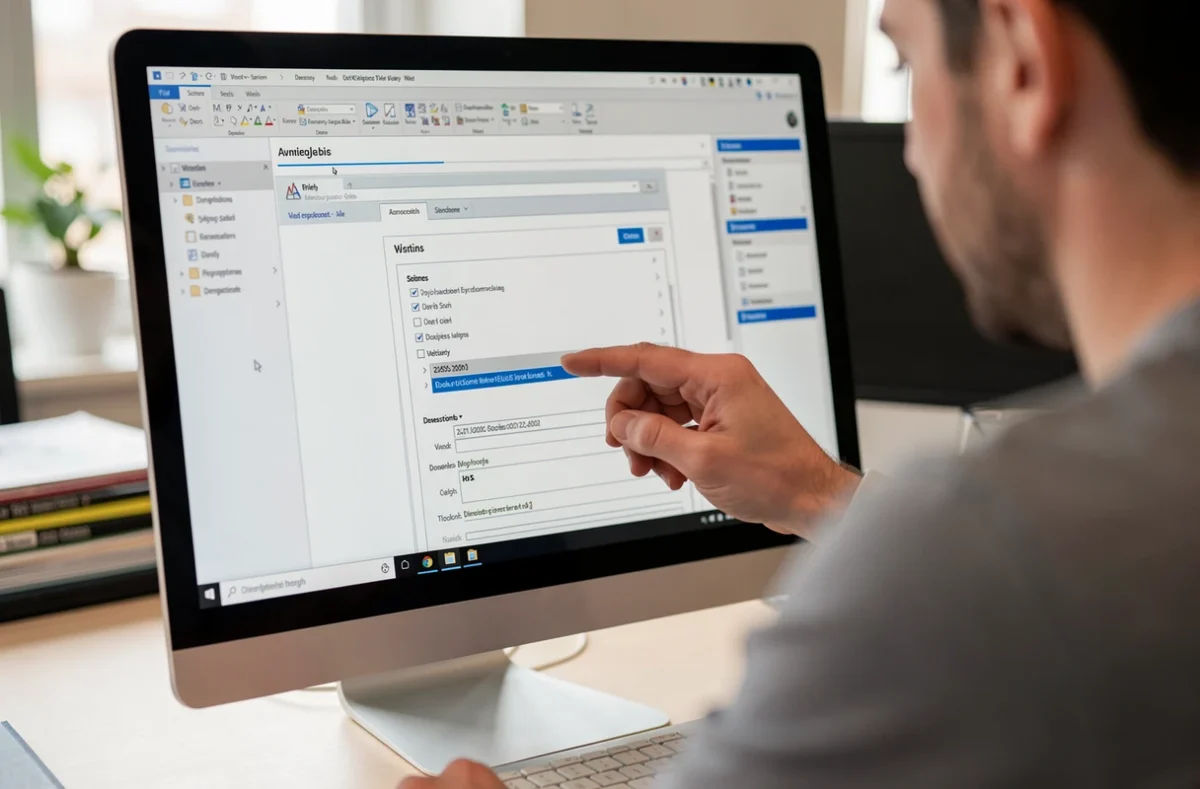
L’activation se fait depuis le ruban, dans Fichier, Options, Compléments :
- Dans la liste « Gérer », choisissez « Compléments Excel », puis cliquez sur « Atteindre ».
- Cliquez sur « Parcourir » pour désigner le fichier NbLettre enregistré sur votre ordinateur.
- Cochez NbLettre dans la liste et validez avec OK.
Si Excel affiche un avertissement de sécurité sur les macros, vérifiez que le fichier est bien débloqué, puis relancez le logiciel.
Écrire un montant en euros avec la formule NbLettre
Une fois le complément actif, la syntaxe se résume à une cellule en argument. Si le total d’une facture se trouve en B12, la formule =NbLettre(B12) placée en B13 affiche le montant en toutes lettres. Le texte se met à jour dès que le total change.
Pour que le résultat reste lisible, figer la cellule du total évite de décaler la référence quand vous recopiez la formule vers d’autres lignes ou d’autres feuilles. Pensez aussi à arrondir le montant à deux décimales : un total issu d’un calcul peut contenir des décimales cachées qui changent les centimes annoncés.
Testez toujours des cas limites avant de généraliser : un montant sans centimes, un montant très élevé, un montant négatif. Selon la version du complément, ces cas ne sont pas tous gérés de la même façon.
Sans téléchargement : recréer NbLettre avec une macro VBA
Microsoft indique qu’Excel n’a pas de fonction native pour écrire les nombres en mots, et propose un code VBA à coller dans un module pour y remédier. Ce code, nommé SpellNumber, produit de l’anglais : il faut le traduire en français, ou reprendre une macro francophone, pour obtenir « euros » et « centimes ».

La démarche reste la même pour toute fonction personnalisée. Ouvrez l’éditeur VBA avec Alt+F11, insérez un module, collez le code, puis revenez dans la feuille et appelez la fonction comme une formule. Le classeur doit ensuite être enregistré au format .xlsm, le seul qui conserve les macros.
Pour réutiliser la fonction dans tous vos classeurs, enregistrez-la plutôt sous forme de complément (.xlam) et activez-la comme décrit plus haut. Vous obtenez le même résultat que NbLettre, avec un code que vous maîtrisez.
Règles d’écriture des nombres en lettres à vérifier
Une fonction automatique applique des règles que le lecteur humain doit connaître pour la relire. « Vingt » et « cent » prennent un s quand ils sont multipliés et non suivis d’un autre nombre, tandis que « mille » reste invariable.
Les rectifications orthographiques de 1990 recommandent de relier tous les éléments d’un nombre par des traits d’union, mais l’usage traditionnel, qui ne les met qu’entre les nombres inférieurs à cent, reste très répandu. Choisissez une convention et gardez-la sur l’ensemble de vos documents.
Sur un chèque, la somme écrite en toutes lettres prévaut en cas de différence avec la somme en chiffres. Une erreur de conversion peut donc avoir des conséquences réelles, d’où l’intérêt de relire chaque montant.
Compatibilité : Excel 365, Mac et Excel en ligne
Un complément NbLettre repose sur le VBA, il fonctionne donc sur les versions d’Excel qui exécutent les macros. Les versions de bureau sont les premières concernées, sous Windows comme sous Mac.
La version en ligne d’Excel n’est pas conçue pour exécuter vos macros : testez le classeur dans la version que vous utilisez avant de l’envoyer à un client. Pour un document partagé, la solution la plus sûre reste d’écrire le montant en lettres dans un fichier PDF issu d’Excel de bureau.